
スマホの使い方
全機能を、
実際の画面で
説明します。
見積書・請求書・日報から、現場管理・工程表・経理・書類の再利用まで。実際のアプリ画面と、LINEで押すボタンの順番を案内します。
- 1選ぶLINEのメニュー
- 2送る音声・文字・写真
- 3確認確定して保存
画面下の「メニュー」を押す
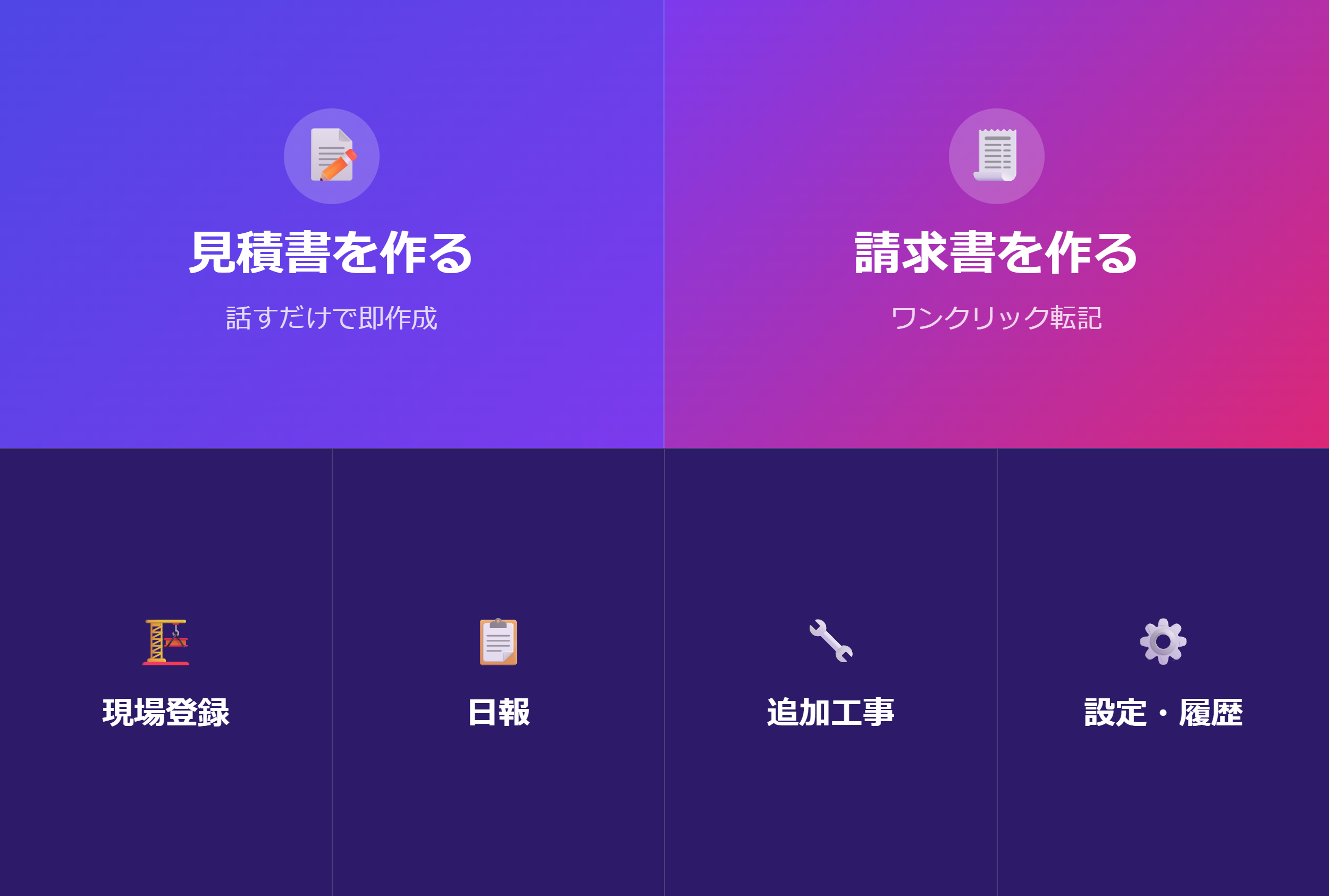
上段は書類作成、下段は作った情報の管理です。目的の名前を1回押すと、サクジムから次の案内が届きます。
トーク画面の一番下にある「メニュー」を押します。
「見積書」「請求書」「日報」から選びます。
「現場管理」「工程表」「経理・設定」から選びます。
見積書を作る
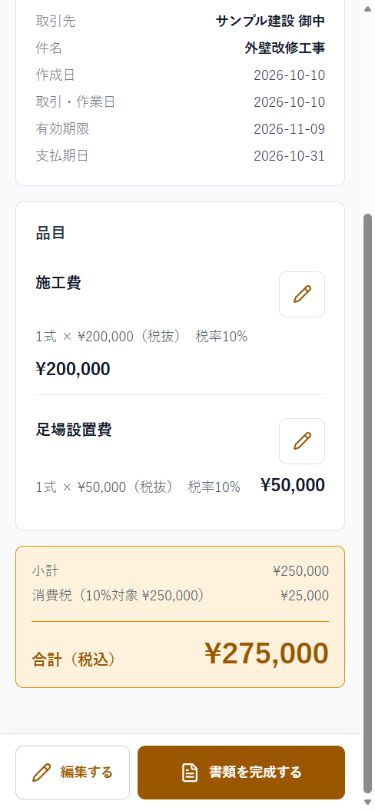
取引先・品目・数量・単価を普段の言葉で送ると、AIが見積項目に分けます。必須項目が足りないときは、必要なことだけ順番に確認します。
入力してほしい内容と例文がLINEに届きます。
例:「田中建設、外壁塗装。材料24個、単価999.5円。施工費20万円」
取引先や数量などが不足している場合だけ、LINEが1つずつ質問します。
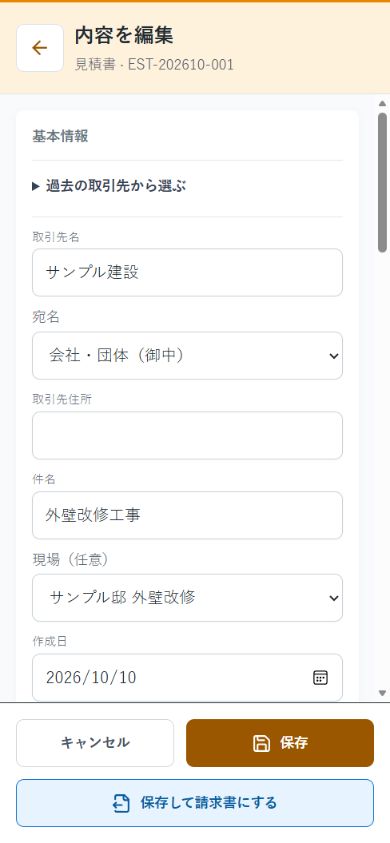
合っていれば作成へ進み、違うところは確認画面で直します。
完成後は「送る」「印刷・保存」へ進めます。送信前にPDFの宛名・金額・工事条件を確認してください。
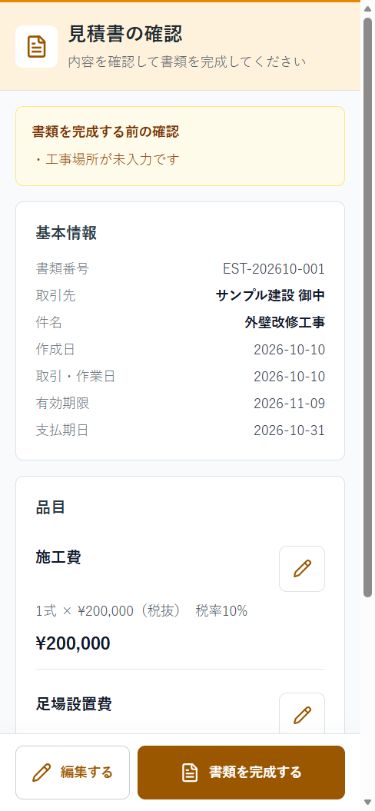
実際のサクジム画面(説明用サンプルデータ)画面を拡大
紙・写真・PDFから取り込む
「見積書」を押したあと、過去の紙を撮った写真またはPDFを送ります。読み取った取引先・品目・金額を必ず確認してから、新しい書類として保存します。
請求書を作る
見積書と同じ流れで、請求先・品目・数量・単価を送ります。支払期限と振込先を確認してからPDFにします。
見積書をもとにする場合は、履歴から対象の見積書を請求書へ変換できます。
例:「株式会社ABC、電気工事。工事費50万円。月末払い」
請求日、支払期限、振込先、品目と合計を確認します。
実際に取引先へ送ったら「送付を記録」、入金を確認したら「入金を記録」を押します。PDFを開いただけでは送付済みになりません。
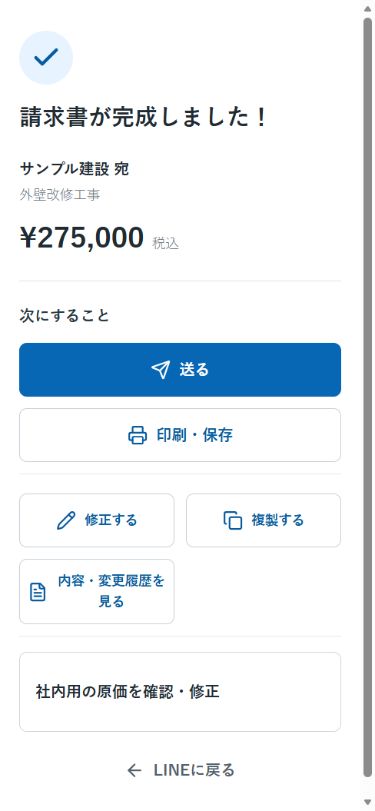
実際のサクジム画面(説明用サンプルデータ)画面を拡大
見積書から請求書を作る
見積書の完成画面やPDFの案内画面で「請求書にする」を押します。編集中なら「保存して請求書にする」で、修正した内容を引き継げます。
印刷にはプリンターやコンビニの印刷サービスなどが必要です。「送る」で共有先が出ない端末では、PDFを保存してからLINEやメールに添付してください。
日報と現場写真を残す
「日報」を押すと、最初に「作成する」「確認する」を選びます。新しく作るときだけ現場を選び、作業内容を音声か文字で送ります。
過去の日報を見るときは「確認する」。現場がまだない場合は「現場管理」から登録します。
作業内容、人数、時間、天気、気づいたことを普段の言葉で送ります。
写真は「施工前」「施工中」「施工後」「その他」に分けて確認できます。
日報一覧の「修正」で内容・日付・現場を直せます。「PDF・印刷」「共有」から提出用の確認に進みます。
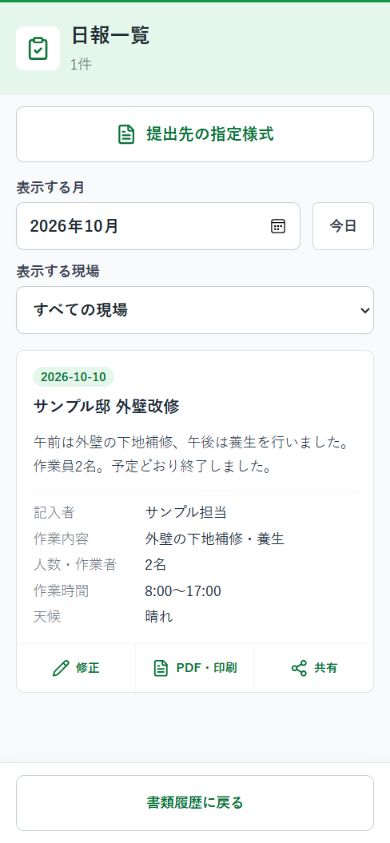
実際のサクジム画面(説明用サンプルデータ)画面を拡大
元請けへ渡せる日報PDFにする
「PDF・印刷」で提出前の項目を確認し、不足を修正します。写真の有無と様式を選び、「提出用PDFを作る」を押します。完成後は「確認・印刷」「PDFファイルを送る」「PDFを保存」から選べます。
提出先の決まった書式がある場合は「提出先の指定様式」から登録し、項目の対応を確認してください。
選んだ写真で写真台帳PDFを作る
現場の「写真」を開き、使う写真を選択して「選択した写真で台帳PDF」を押します。不要な写真を含めず、提出用の写真だけをまとめられます。
現場管理を使う
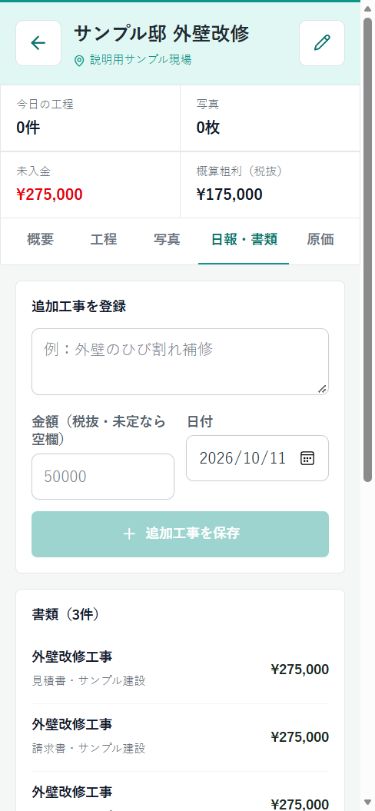
現場名だけで登録できます。住所は任意です。その現場の書類、日報、写真、追加工事、工程、原価を1か所で確認できます。
現場一覧が開きます。新しい現場は「現場を追加」から登録します。
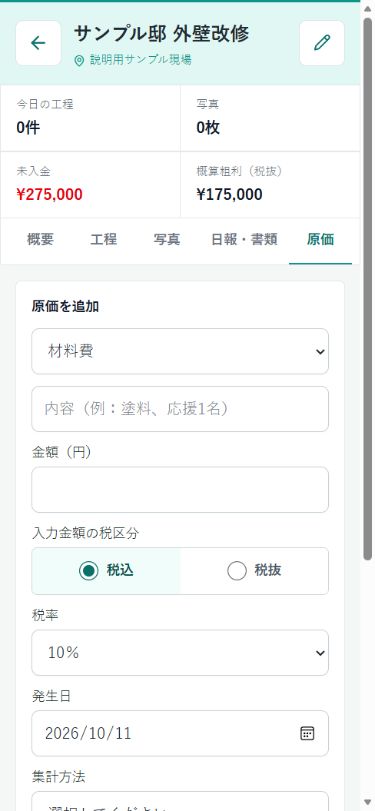
「概要」「工程」「写真」「日報・書類」「原価」のタブで切り替えます。
追加工事メモで内容・金額・日付を残し、請求書にする記録を選びます。
請求額との差を概算粗利として確認できます。
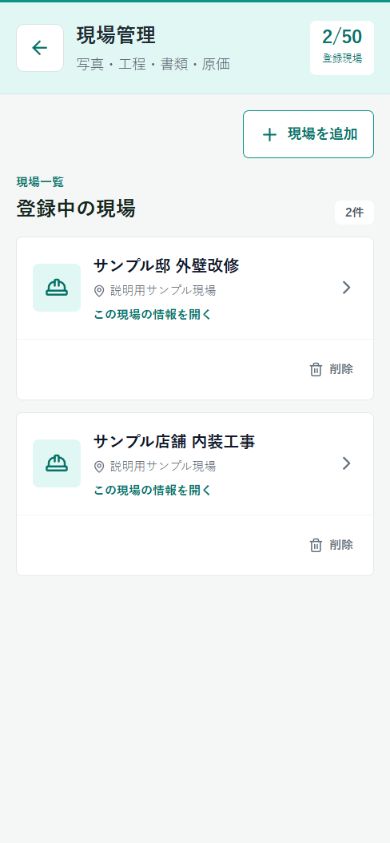
実際のサクジム画面(説明用サンプルデータ)画面を拡大
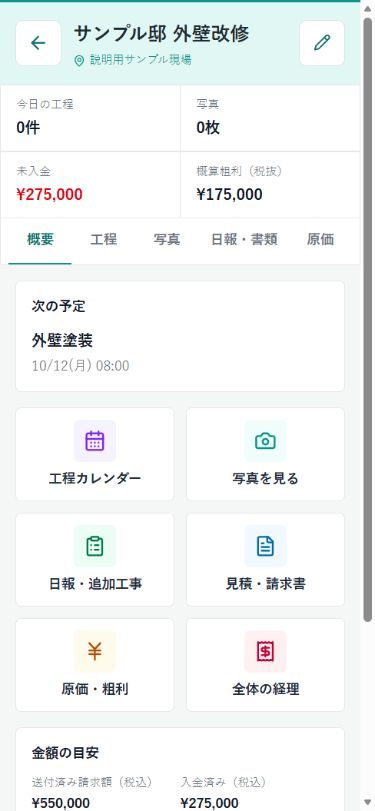
実際のサクジム画面(説明用サンプルデータ)画面を拡大
実際のサクジム画面(説明用サンプルデータ)画面を拡大
実際のサクジム画面(説明用サンプルデータ)画面を拡大
仕入・経費を二重に数えないために
「原価」では金額・税込か税抜か・税率・発生日を入力します。「集計方法」は、書類に入れた見込原価に含まれない追加費用なのか、特定の請求書の実績原価なのかを選びます。
請求書にひもづけた実績原価は、その書類の見込原価を置き換えて集計します。原価は社内用で、取引先へ渡す見積書・請求書PDFには表示されません。
工程表を確認・変更・追加する
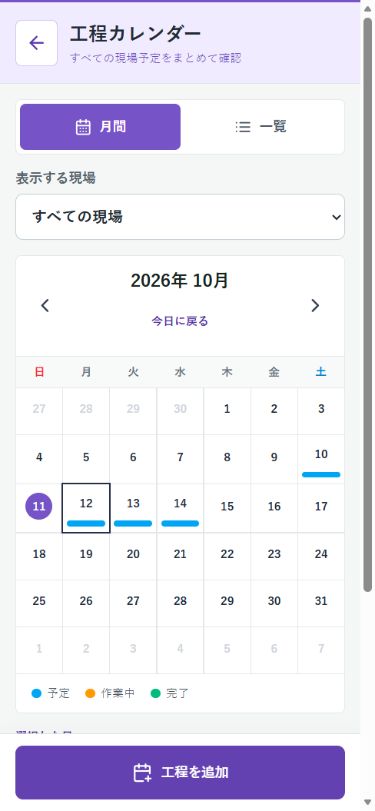
工程カレンダーで月全体を見渡し、日付を押してその日の予定を確認します。現場を絞り込んで見ることもできます。
カレンダーの月を切り替え、確認したい日付を押します。
現場、作業名、開始・終了日時、担当者を入力します。LINEに「工程を追加」と送ると、音声・文字で入力する案内に進めます。
同じ期間の予定を確認し、問題がなければ確定します。
予定の内容を開いて編集します。中止した工程は通常の予定と区別して表示されます。
実際のサクジム画面(説明用サンプルデータ)画面を拡大
LINEの文章から「工程表」を呼び出した場合は、「工程を確認する」「工程を変更する」「新しい工程を追加する」の案内が届きます。
売上・原価・単価を確認する
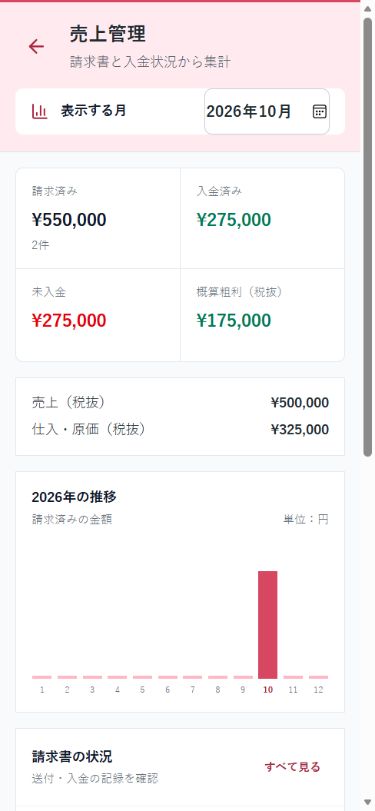
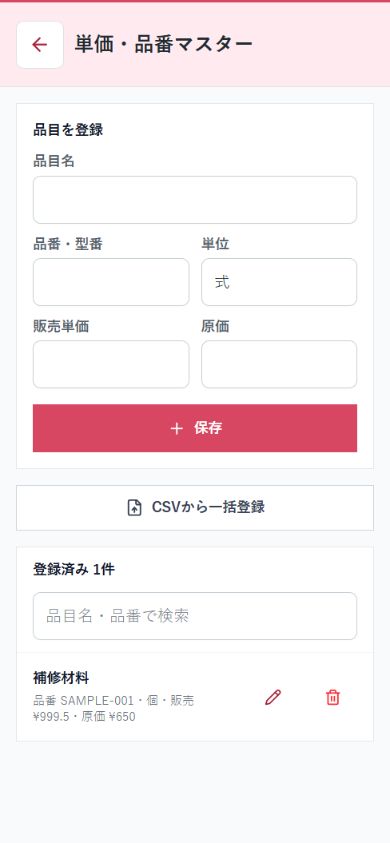
「経理・設定」から、請求予定・送付済み・入金済み・未入金、現場原価、概算粗利を確認できます。よく使う品番と単価も登録できます。
請求書の送付・入金状況をもとに、月ごとの金額を確認します。
仕入先の見積書をPDF・写真で送り、「粗利率35%にして」と入力すると販売価格を逆算できます。内容を確認してから見積書を完成します。
品番、名称、販売単価、原価を保存します。小数を含む単価にも対応します。
品番や「いつもの単価」と伝えると、登録済みの内容を使えます。
売上と粗利はサクジム内の請求書・原価情報から出す管理用の目安です。税務申告や正式な会計帳簿の代わりにはなりません。
履歴から再利用・復元する
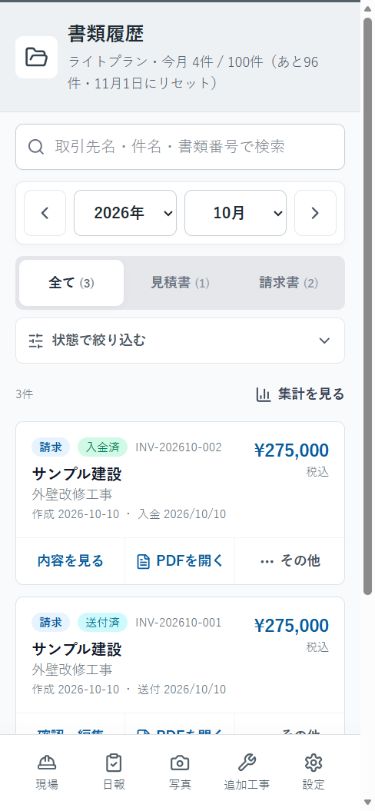
過去の見積書や請求書を複製し、取引先・数量・金額だけを直して使えます。修正前の版も履歴に残ります。
検索・月選択・書類の種類から探します。細かい状態は「状態で絞り込む」、集計は「集計を見る」を開きます。
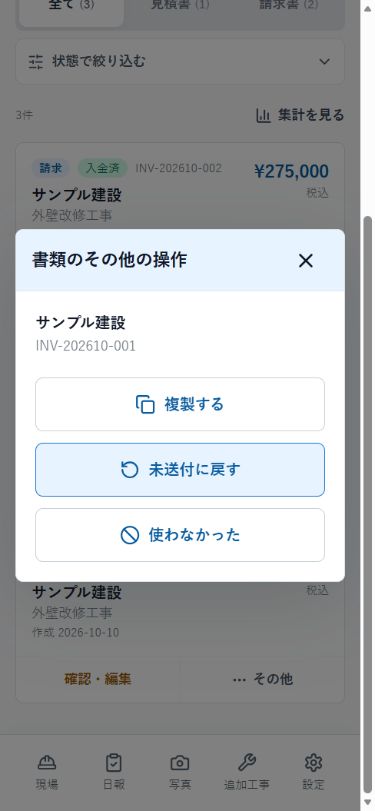
書類の「その他」を開いて複製し、必要なところだけ直します。LINEの文章から呼び出すこともできます。
版履歴を開くと、変更前の内容を確認し、必要な版へ戻せます。
実際の送付・入金に合わせて記録します。取り消し操作は「その他」へまとまっています。記録した状態が売上・入金の集計に反映されます。
途中の入力を保存・再開する
日報の途中で見積書を作りたいときも、入力を残して切り替えられます。保存した途中の作業と、完成済みの書類履歴は別に確認できます。
作業中に別の機能を選ぶと、今の入力をどうするか案内が届きます。
たとえば「保存して見積書へ」を選ぶと、今の作業を保存して見積書へ切り替えます。
保存した途中の作業の一覧から、続けたいものを選びます。案内に「保存した途中作業を見る」があるときは、そこからも開けます。
LINEで送信する前の録音・文章や、アプリの編集画面でまだ「保存」を押していない修正までは保存されません。入力を残したいときは「中止」ではなく、保存する操作を選んでください。
事業者情報と振込先を設定する
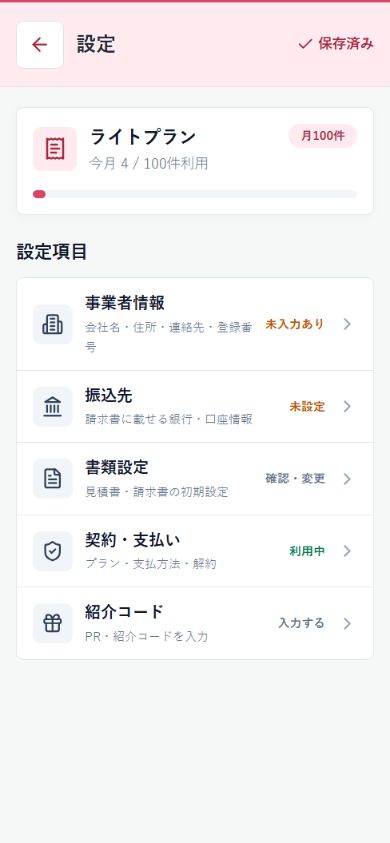
見積書・請求書へ載せる屋号、住所、電話番号、登録番号、振込先、標準の支払期限を設定します。
「事業者情報」「振込先」「書類設定」から、設定したい項目を選びます。
屋号・住所・連絡先・登録番号を確認します。
請求書を作るたびに同じ内容を入力せずに済みます。
実際のサクジム画面(説明用サンプルデータ)画面を拡大
まず「メニュー」を押す
先に「見積書」「請求書」「日報」「工程表」のどれかを押します。追加工事は「現場管理」から入力します。
先に「日報」→「作成する」→現場名の順に押してから写真を送ります。
LINEの確認画面で「内容を修正」を押し、直したい内容を文章か音声で送ります。
「状態」または「作業中」と送ると、現在進めている操作を確認できます。
別の機能を選んだときの案内で「保存して〜へ」を押します。あとでLINEに「再開」と送ると、保存した途中の作業を選べます。
「中止」または「キャンセル」は、現在進めている入力を取り消す操作です。残したい場合は保存して切り替えてください。保存済みの書類や写真まで削除されることはありません。
書類履歴から対象の書類を開き直してください。最新のPDFリンクで確認・保存できます。
このページの実画面を押すと、画像だけを開いて拡大できます。